Home » CMS操作マニュアル » コンテンツメニュー:賃貸・売買物件

コンテンツメニュー

コンテンツメニューで、各コンテンツの内容を登録します。

賃貸・売買物件登録

「賃貸・売買物件」は、不動産パックで使用します。

  • 賃貸・売買別の登録
  • 検索機能が充実している「物件一覧ページ」
  • 物件写真を6枚掲載可能で、価格、路線、地図、動画、スタッフ紹介等登録がしやすい「詳細ページ」
  • まとめて問い合わせが出来る「選択物件一覧リスト」

賃貸・売買物件の登録画面

  1. 初期画面

    「ページ設定」ボタンを押下すると、登録フォーム画面が立ち上がります。
    先に一覧ページ設定をします。
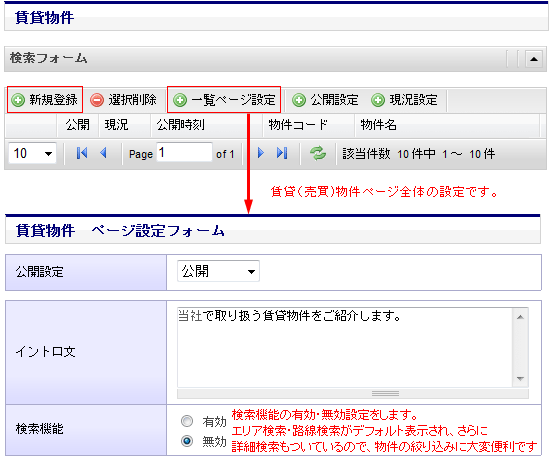
    初期画面
  2. 公開設定を選択する

    1の初期画面で、左上の「新規登録」ボタンを押下すると「新規登録フォーム」が立ち上がります。
    「公開」「非公開」を選びます。登録後すぐに公開せず公開日時を指定する場合は「公開」を選択し、公開時刻を指定します。公開時刻の指定はカレンダーが立ち上がります。
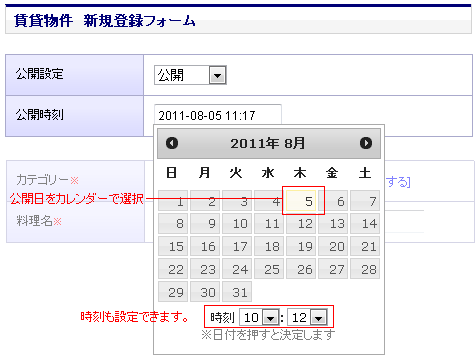
    公開設定を選択する
  3. 物件の概要を登録

    物件コード、物件名、新築フラグ、空き状況、物件タイプ、価格等、物件の概要を登録します。
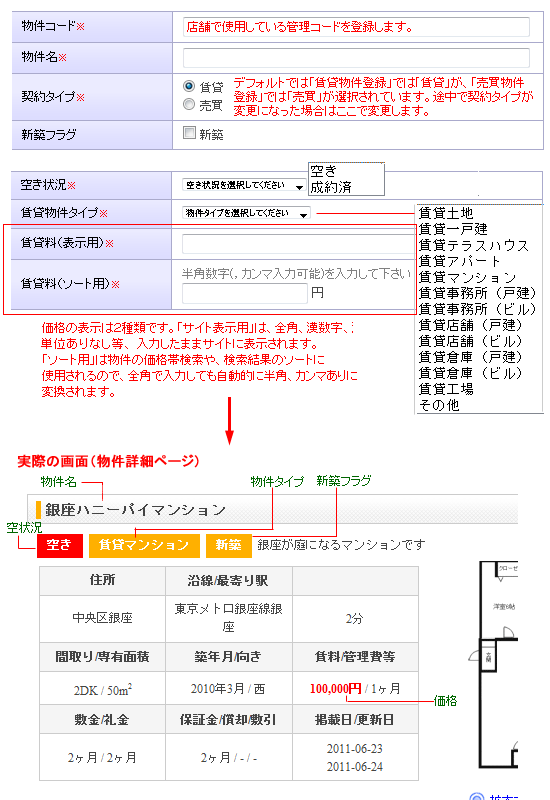
    物件の概要を登録
  4. 一覧表示

    一覧用の画像、テキストを入力します。トップページのピックアップに掲載する場合はチェックを入れます。
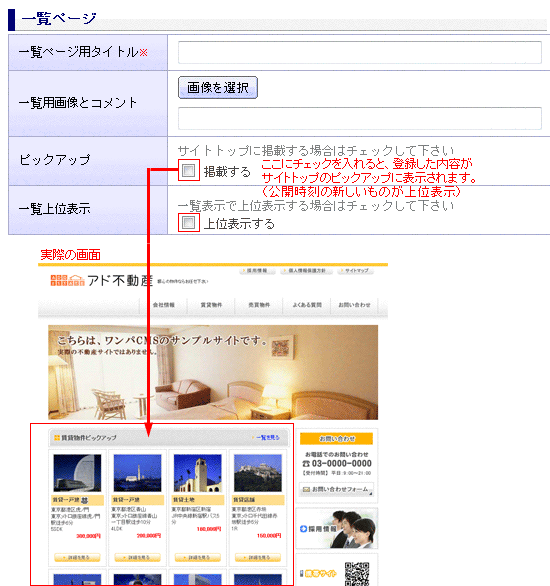
    一覧表示
  5. 設備登録

    物件に付属する設備を登録します。設備がある場合はチェックボックスにチェックをすると、サイト上でサイドメニューの該当項目に色が付き、視覚的に訴えます。主に集合住宅物件でご活用頂けます。
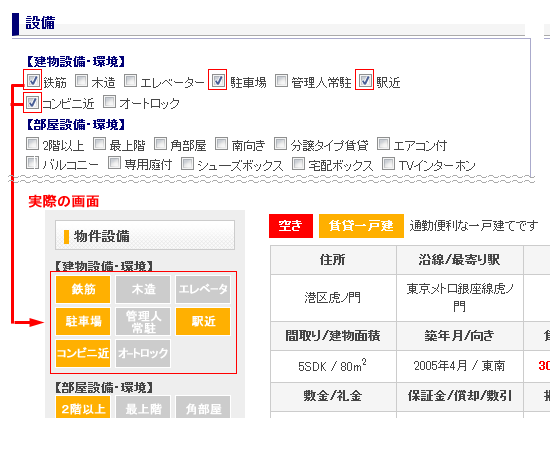
    設備登録
  6. 物件詳細を登録する

    物件見出し(物件名やキャッチコピー等)、住所、路線、間取り画像等を登録します。それぞれ便利な機能付きで、登録を補助します。

    物件詳細を登録する
  7. 画像を登録する

    画像を登録します。6枚まで登録できます。表示非表示、ページ内での位置も指定できます。
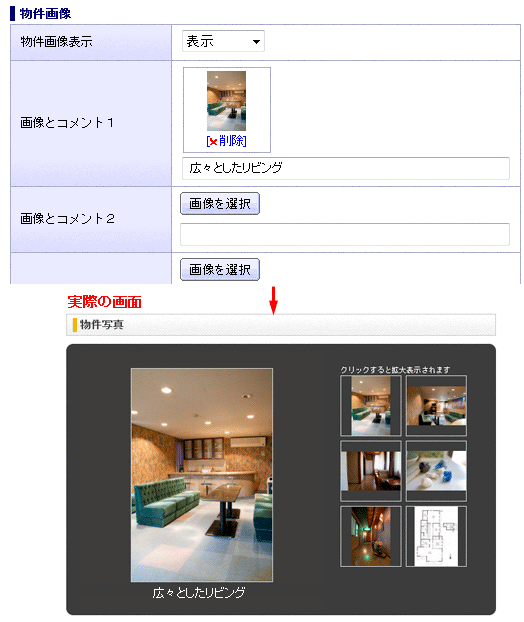
    画像を登録する
  8. おすすめポイント、物件地図を登録する

    サービスの特徴等を箇条書きするスペースです。ページ内での位置も指定できます。
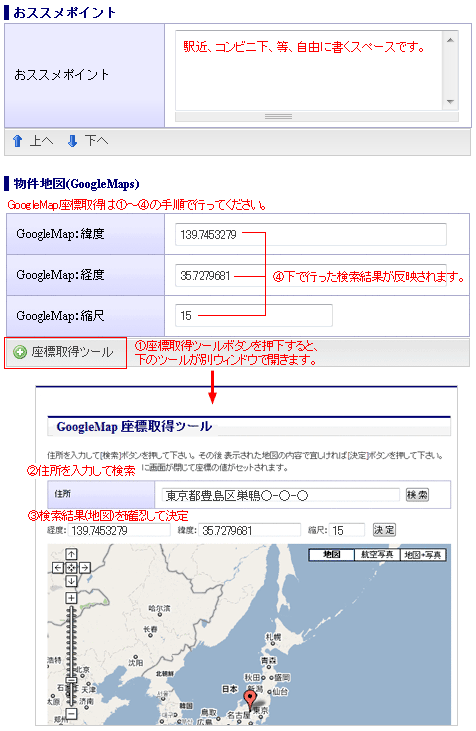
    リストを作成する
  9. その他の項目を入力する

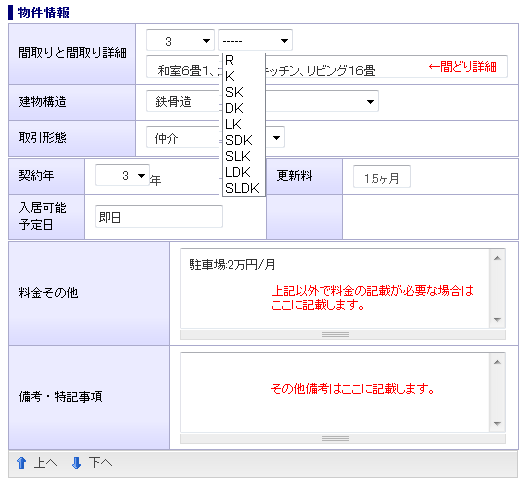
    間取り、建物構造、契約年数、入居可能日、その他の項目を登録します。

    その他の項目を入力する
  10. 物件動画を登録する

    Youtube等にアップロードした物件のソースコードを記述するだけで、物件詳細ページに物件の動画が掲載されます。
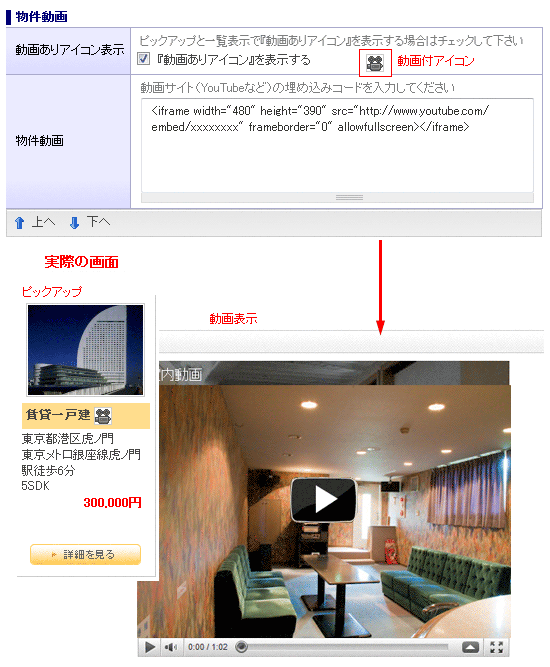
    物件動画を登録する
  11. スタッフ紹介を掲載する

    その物件の担当者ならではのアピールポイントを掲載します。プルダウンから予めスタッフ紹介のページに登録しておいた名前と顔を選択し、コメントを入力すれば完成です。
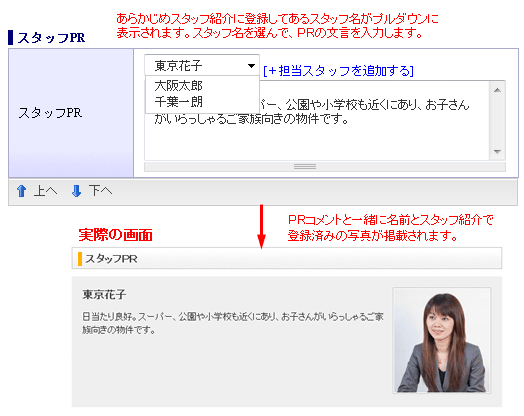
    スタッフ紹介を掲載する

CMS操作マニュアル
CMS操作マニュアル
CMSを立ち上げる
ログイン
ログアウト
基本操作
新規登録する
編集する
カテゴリを追加する
画像を選択する
プレビューする
保存する
公開設定
画面の最大化
項目をソートする
SEO対策
CMSメニュー
アカウント管理
コンテンツ管理
問い合わせ管理
コンテンツ管理メニュー
基本設定
サイドバナー管理
HOME
インフォメーション
会社情報(概要)
会社情報(沿革)
会社情報(マップ)
コンセプト
サービス紹介(製品紹介)
賃貸・売買物件
マスコミ掲載情報
採用情報
お客様の声
スタッフ紹介
申込みの流れ
ブログ
よくある質問
料金表
料理メニュー
サロンメニュー
クーポン
お問い合わせ
個人情報保護方針
サイトマップ
携帯サイト

ページトップへ